

Appearance
Roles and Permissions – Functional Guide
Introduction
The Horilla CRM Roles and Permissions Module enables administrators to manage organizational roles, assign permissions to users and roles, and maintain system access control. This module supports role-based permissions, individual user permission assignments, field-level access control, and dedicated Super User management to ensure organizational security and continuity.
Key Features and Functionalities
2.1 Roles Overview
Purpose: Manage all organizational roles and assign permissions to roles.
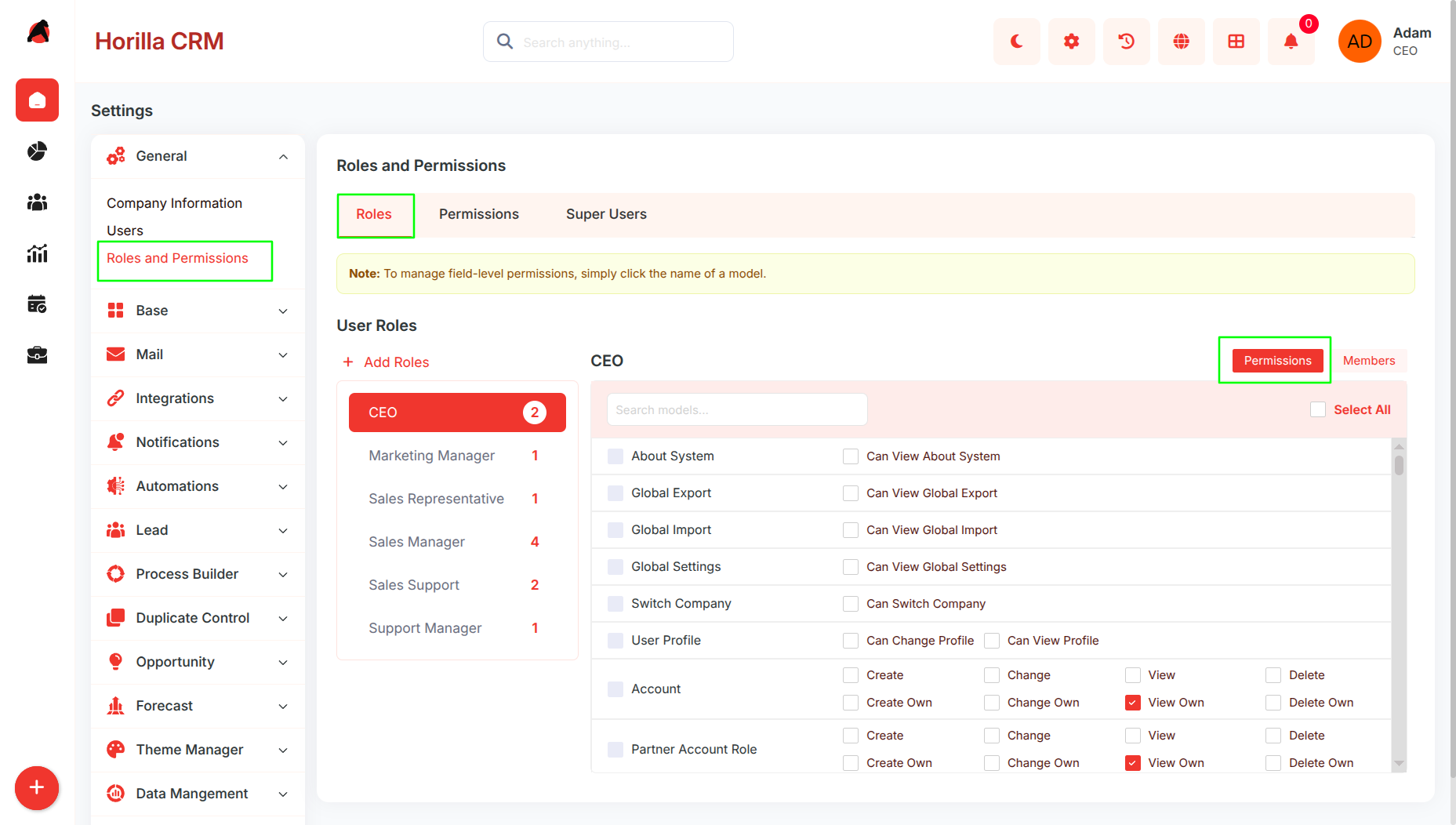
Access: Settings → Roles and Permissions → Role tab
Key Features:
- View all roles with member count
- Assign permissions to roles using checkboxes (Create, Edit, Delete, View, View Own, Import)
- Use "Select All" to assign all permissions at once
- Click "Add Roles +" to create new roles
2.2 Role Members Management
Purpose: Manage users within a role.
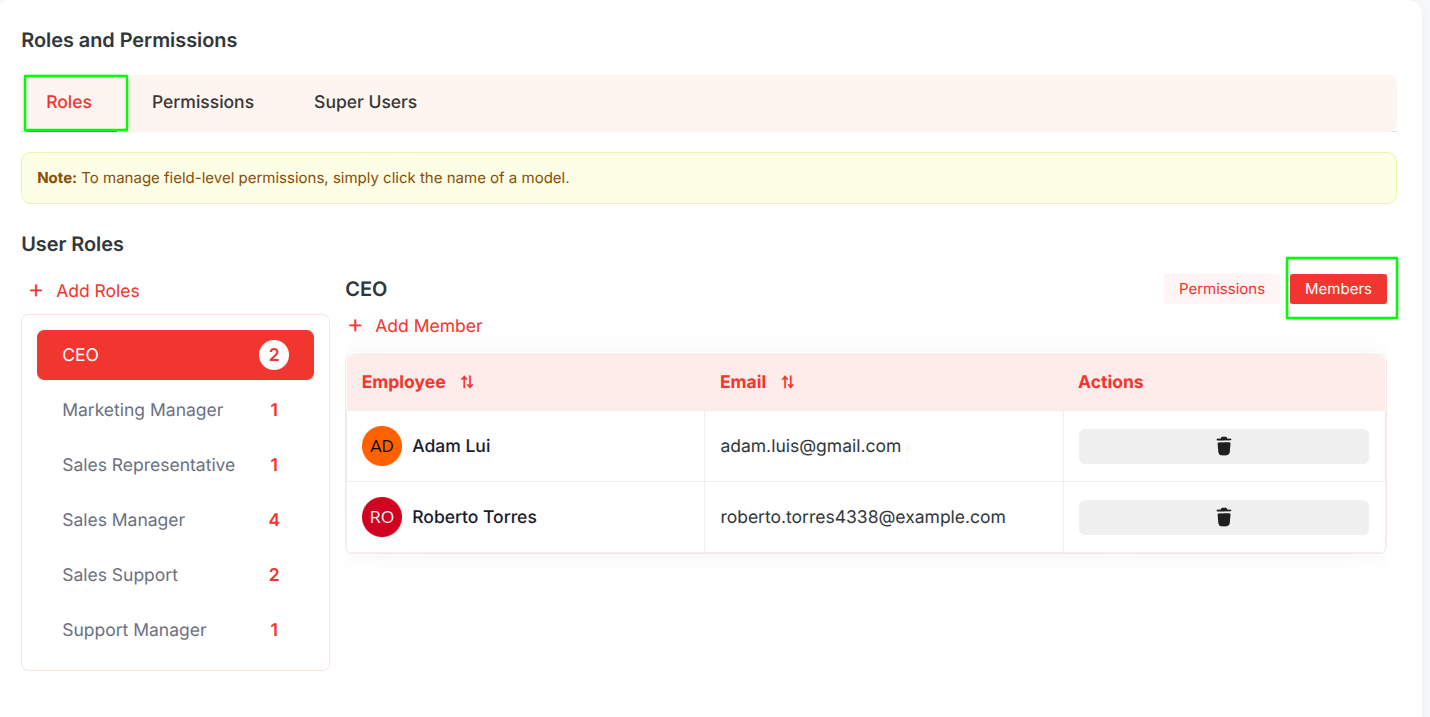
Access: Role tab → Members button
Key Features:
- View all members in the selected role
- "+ Add Member" button to add users to the role
- Delete icon to remove members from the role
2.3 Permissions Overview
Purpose: Assign permissions to individual users.
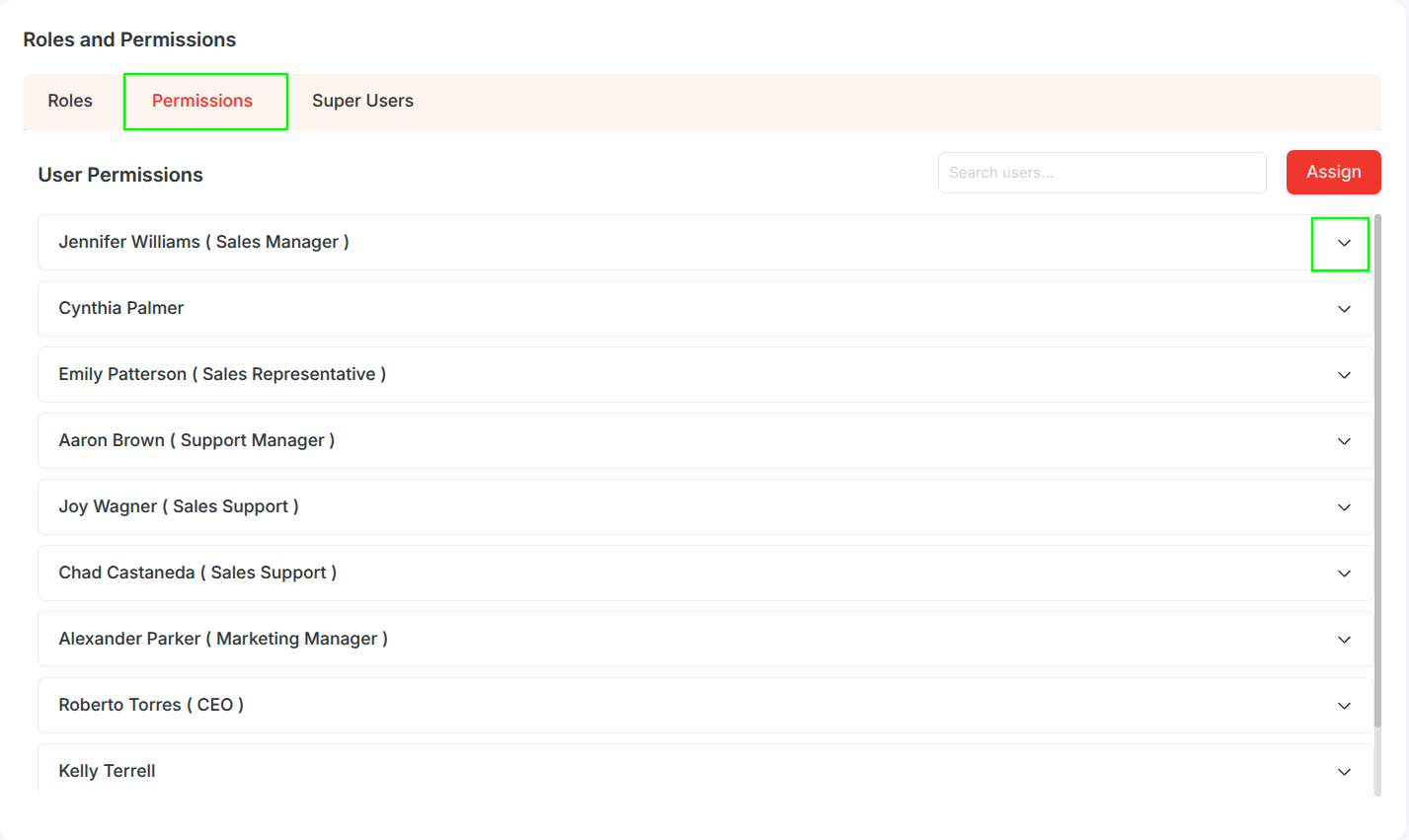
Access: Settings → Roles and Permissions → Permissions tab
Key Features:
- View all users with their roles
- Search bar to find users quickly
- Click on user to expand and configure individual permissions
- Same permission options as roles (Create, Edit, Delete, View, View Own, Import)
2.4 Bulk Permission Assignment
Purpose: Assign permissions to multiple users simultaneously.
Access: Permissions tab → Assign button
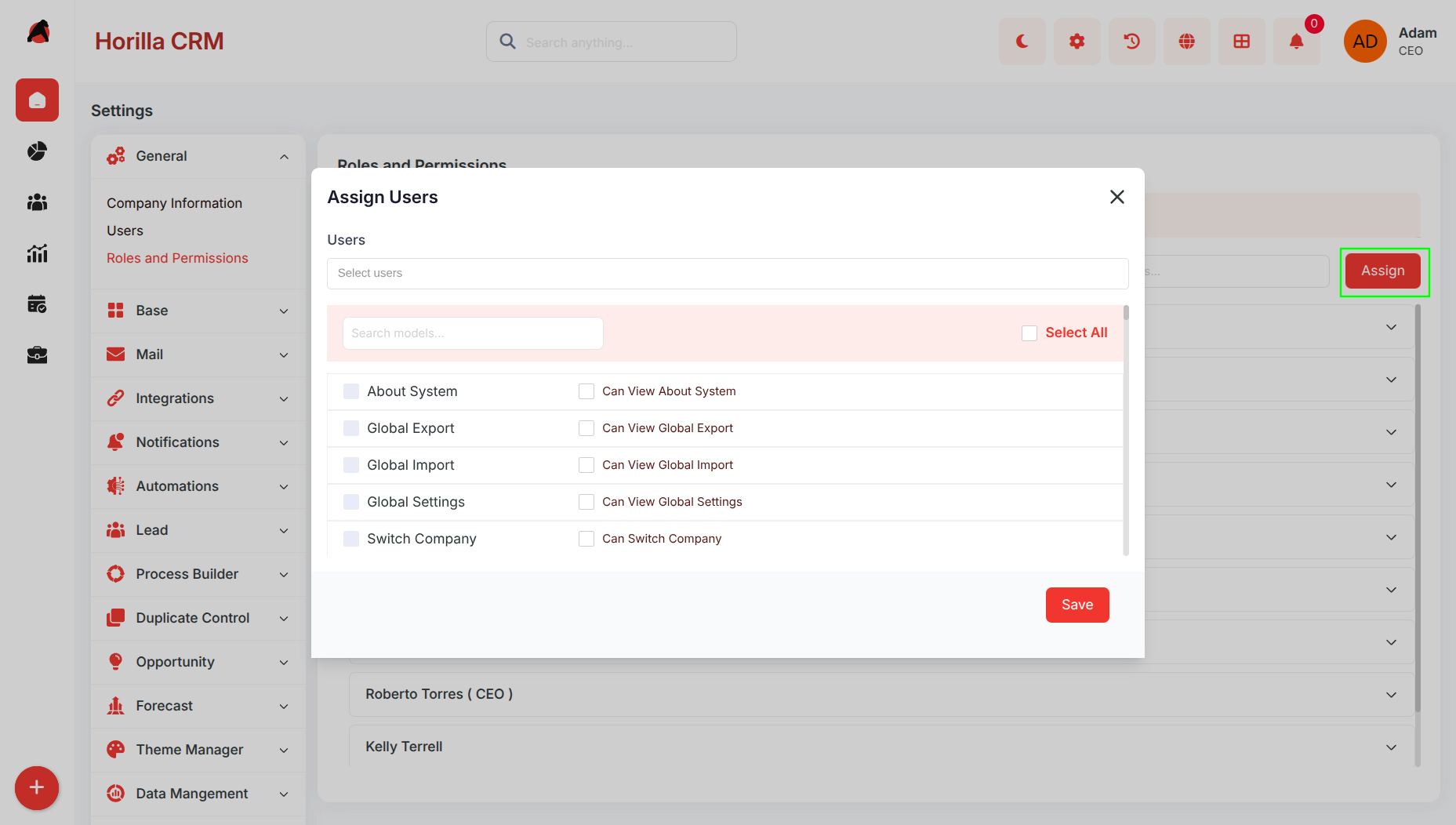
Key Features:
- Select multiple users using the dropdown
- Configure permissions for selected users
- Click "Save" to apply permissions to all selected users at once
2.5 Field Level Permissions
Purpose:
Control visibility and edit access for individual fields within CRM forms and detail views.
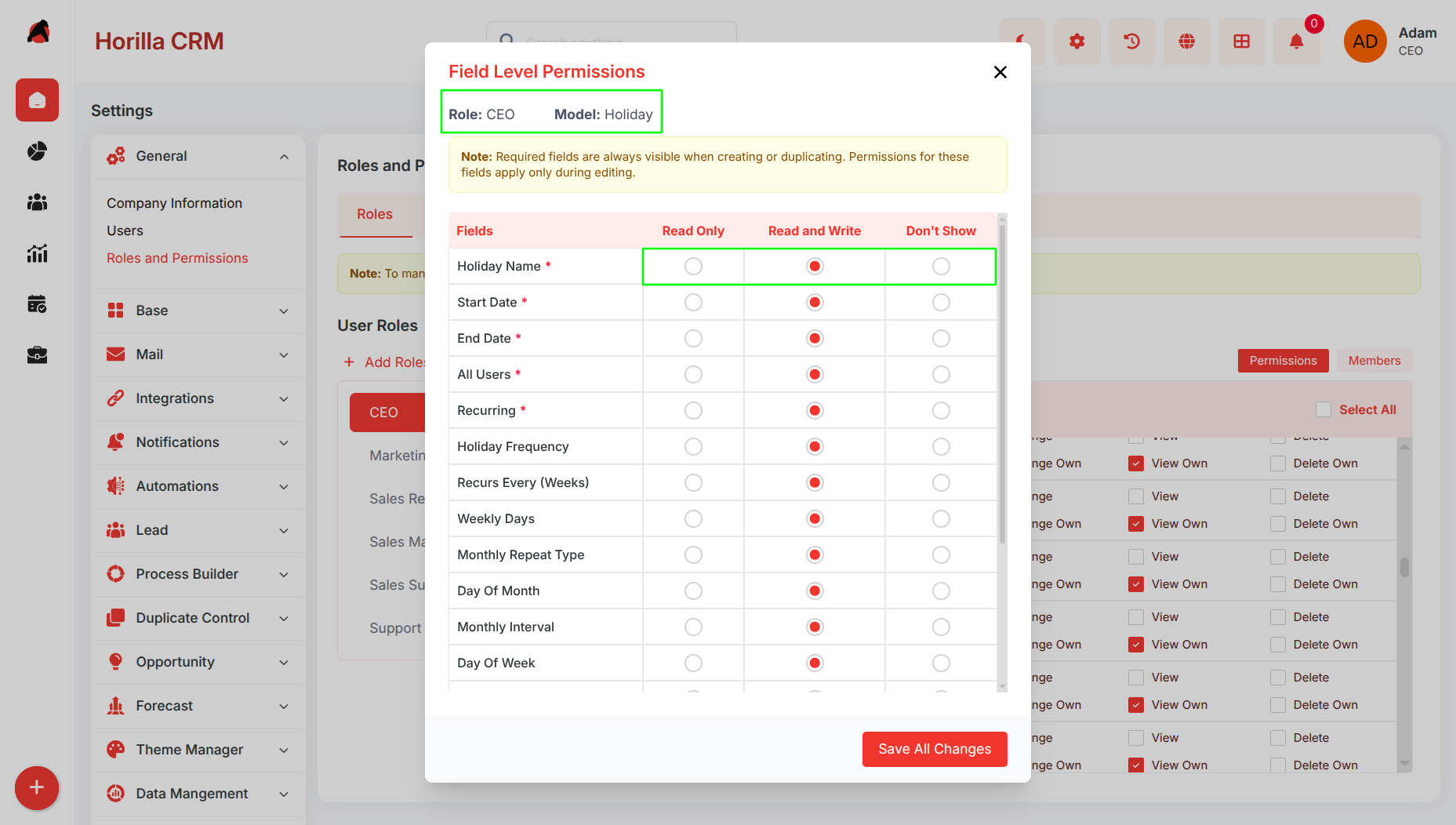
Access
- Roles
- Settings → Roles and Permissions → Role tab
- Click a model name in the permission panel
- Users
- Settings → Roles and Permissions → Permissions tab
- Expand a user
- Click a model name in the permission panel
Permission Types
- Read and Write
- Field is visible and editable
- Read Only
- Field is visible but cannot be edited
- Don’t Show
- Field is completely hidden
Field Permission Modal
The modal includes:
- Context header showing:
- Role, User, or Bulk User mode
- Model name
- Field list with:
- Field names
- Permission options:
- Read Only
- Read and Write
- Don’t Show
- Save All Changes button
Required fields are always visible during record creation and duplication.
Permission Priority
Permissions are applied in the following order:
- User-specific permission
- Role permission
- Model default permission
- Read and Write (fallback default)
Form Behavior
- Hidden fields are removed from the form
- Readonly fields are visible but locked
- Required fields remain visible during create and duplicate actions
Bulk Assignment
- Multiple users can be selected from the Permissions tab
- The same field permissions can be applied to all selected users at once
Superuser Access
- Superusers bypass all field level restrictions
- All fields remain visible and editable
2.6 Super Users Management
Purpose: Manage and control administrator accounts.
Access: Settings → Roles and Permissions → Super Users tab
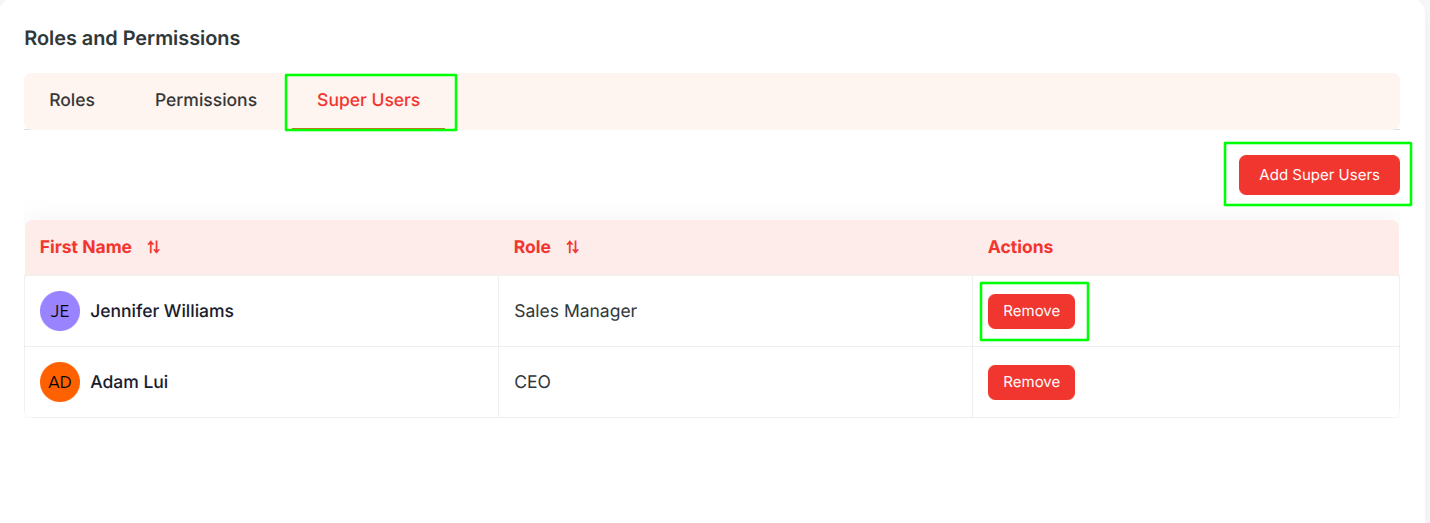
Key Features:
- View all Super Users with their roles
- Can add additional users as superuser
- Remove button to remove that user superuser status
- Constraint: At least one Super User must exist
- Last Super User's remove button is disabled to prevent removal